La necessità di catturare ciò che appare sul monitor è un’esigenza comune in ambito lavorativo e personale. macOS include strumenti nativi potenti per questa operazione. Questa risorsa spiega come utilizzarli in modo efficiente.
Imparerai le combinazioni di tasti integrate nel sistema. Non è necessario installare software aggiuntivo. Il controllo dell’operazione diventa immediato e preciso.
Gli strumenti permettono di acquisire l’intera area visiva, una singola finestra o una porzione selezionata. Ogni metodo ha la sua scorciatoia dedicata. La scelta dipende dall’obiettivo specifico.
Questa guida è strutturata in sezioni chiare. Partono dalle funzionalità base e arrivano alle opzioni avanzate. Forniscono istruzioni dettagliate per un uso professionale.
Al termine avrai padronanza completa del processo. Saprai dalla cattura alla modifica fino al salvataggio del file. La decisione sul metodo più adatto sarà consapevole.
Punti Chiave
- MacOS offre strumenti integrati per acquisire l’immagine del monitor.
- Le scorciatoie da tastiera permettono una cattura rapida senza programmi esterni.
- È possibile registrare l’intero schermo, una finestra specifica o un’area personalizzata.
- Il processo garantisce controllo totale dalla acquisizione alla gestione del file.
- La guida è organizzata in otto sezioni progressive, dalle basi alle soluzioni avanzate.
- Le istruzioni sono concrete e applicabili immediatamente in contesti professionali.
- Permette di selezionare la tecnica di cattura più efficace per ogni scenario.
Introduzione al mondo degli screenshot su Mac
Un’istantanea del monitor trasforma un’informazione volatile in un documento permanente e condivisibile. Questa operazione, nota come screenshot, cattura tutto o parte dello schermo del tuo computer Apple.
Serve per archiviare una conversazione, salvare una schermata di un’applicazione o preparare materiale visivo. Fissa i dati con precisione assoluta.
Perché gli screenshot sono indispensabili
Rappresentano uno strumento essenziale per la documentazione. Evitano descrizioni testuali lunghe e complesse.
In ambito professionale, comunicare un problema tecnico al supporto IT diventa immediato. Basta inviare l’immagine dello schermo del tuo Mac.
La cattura elimina ogni ambiguità durante la condivisione con colleghi o clienti. Tutti vedono esattamente la stessa cosa.
Obiettivi e struttura della guida
Il sistema operativo integra tutte le funzionalità necessarie. Non serve installare software esterni.
Questa guida è organizzata in modo progressivo. Inizia dai vantaggi, prosegue con le tecniche di cattura e approfondisce le personalizzazioni.
Ogni sezione fornisce istruzioni specifiche. Puoi applicarle subito nel tuo flusso di lavoro quotidiano.
L’obiettivo finale è il controllo completo. Saprai scegliere il metodo più efficiente per ogni situazione. Questo tutorial ti condurrà fino alla padronanza delle funzioni per screenshot Mac.
Vantaggi e utilizzi degli screenshot su Mac
L’acquisizione di un’immagine dal monitor risolve problemi di comunicazione in modo immediato e inequivocabile. Rappresenta una soluzione definitiva per fissare informazioni dinamiche.
Questa operazione offre benefici concreti in ambito professionale. Trasforma dati visivi in asset pratici e trasferibili.
Documentazione visiva e supporto tecnico
Una cattura dello schermo sostituisce lunghe descrizioni verbali. Riduce il tempo necessario per spiegare procedure complesse.
Inviare un’istantanea a un supporto IT accelera la diagnosi di un problema. Il tecnico visualizza esattamente la configurazione di sistema o il messaggio di errore.
Elimina ogni rischio di interpretazione errata. Fornisce una prova visiva datata e immutabile per contesti amministrativi.

Collaborazione e condivisione delle informazioni
Condividere la schermata con colleghi o clienti garantisce una visione univoca. Tutti visualizzano le stesse informazioni senza ambiguità.
Le funzioni integrate in macOS permettono questa operazione senza costi aggiuntivi. Gli strumenti nativi offrono un controllo completo del processo.
L’utilizzo strategico migliora l’efficienza comunicativa in tutti i contesti lavorativi.
Scorciatoie da tastiera: catturare schermo, finestre e Touch Bar
Le combinazioni di tasti integrate in macOS rappresentano la via più diretta per fissare contenuti visivi. Questo metodo garantisce velocità e precisione assoluta.
Non richiede l’avvio di applicazioni esterne. Il controllo sull’operazione è immediato.
Catturare l’intero schermo e selezionare aree specifiche
Per acquisire l’intera superficie visiva, premi i tasti Command, Shift e 3 insieme. Il sistema salva un file PNG sul desktop.
Se necessiti di una porzione precisa, utilizza Command + Shift + 4. Il cursore diventa un mirino.
Trascina il mouse per delimitare l’area desiderata. Rilascia il pulsante per confermare la cattura schermo.
Utilizzo delle combinazioni per finestre e Touch Bar
Per isolare una singola finestra, attiva prima Command + Shift + 4. Successivamente premi la barra spaziatrice.
Il puntatore si trasforma in un’icona a fotocamera. Clicca sulla finestra target per registrarla.
Sui modelli con Touch Bar, la scorciatoia Shift + Command + 6 acquisisce la barra tattile. Un suono di scatto conferma ogni operazione.
Ricorda: tutti i tasti vanno premuti simultaneamente. Premi Esc per annullare una selezione in corso.
Queste scorciatoie funzionano universalmente. Garantiscono un flusso di lavoro ininterrotto.
Come fare screenshot su Mac con le scorciatoie avanzate
La barra degli strumenti Screenshot rappresenta il punto di controllo unificato per ogni operazione. Questa interfaccia visuale fornisce accesso immediato a tutte le modalità di acquisizione.
Non richiede la memorizzazione di combinazioni specifiche. Il controllo diventa intuitivo e diretto.
Utilizzo dell’app Anteprima e della barra degli strumenti
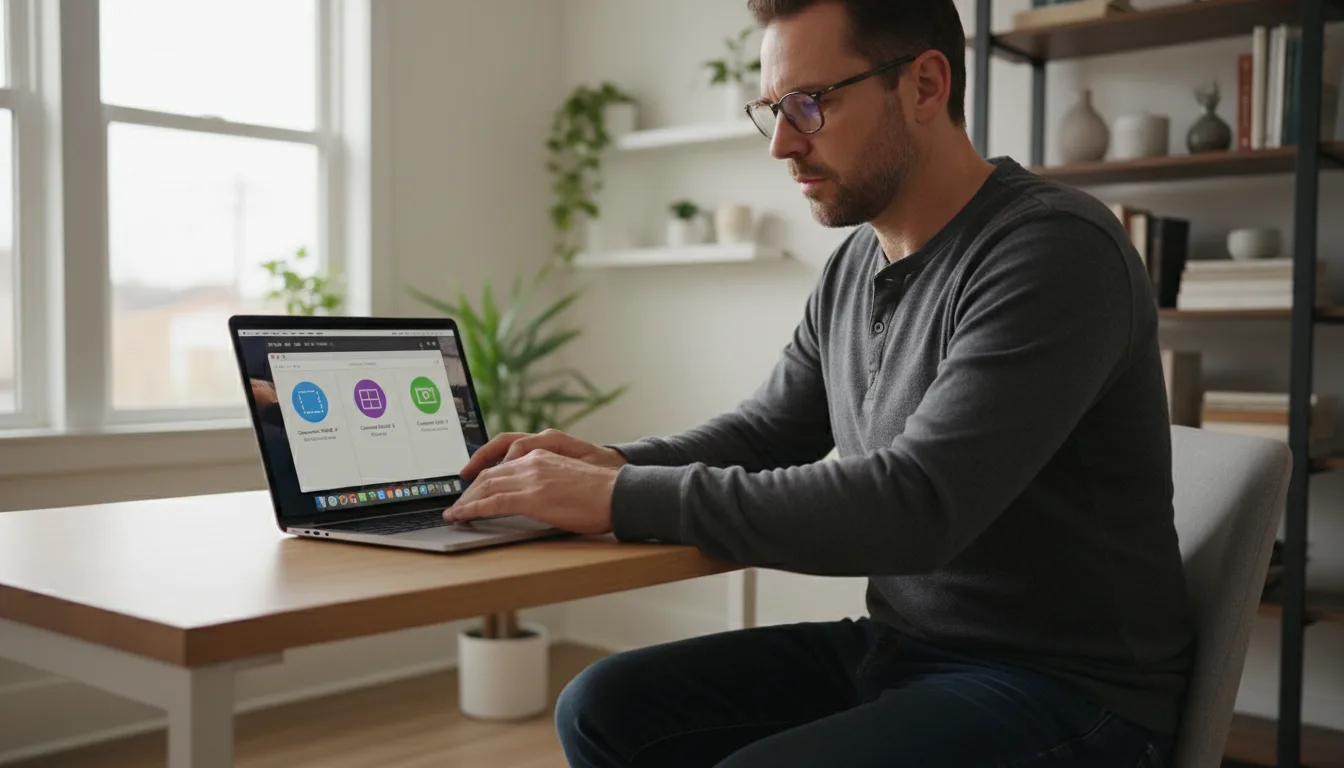
Premi Command + Shift + 5 per attivare la barra. Appare nella parte inferiore del display.
Seleziona tra le icone dedicate. Le opzioni includono l’acquisizione dell’intero schermo, di una singola finestra o di un’area personalizzata.
La stessa app permette di avviare una registrazione video. Clicca sul pulsante “Acquisisci” per confermare la scelta.
Il menu Opzioni offre personalizzazioni avanzate. Puoi definire la cartella di destinazione per il salvataggio dei file.
Attiva un timer di ritardo o decidi di includere il puntatore del mouse nell’immagine finale. Queste impostazioni sono utili per creare tutorial.
L’app Screenshot è accessibile anche da Launchpad. Cerca l’icona nella cartella Altro.
Questa soluzione grafica elimina la necessità di ricordare scorciatoie. Tutte le funzioni di cattura sono organizzate in un unico pannello.
La barra degli strumenti garantisce precisione. Permette di visualizzare in anteprima l’area selezionata prima della cattura.
È la app ideale per chi preferisce un’interazione visiva. Trasforma un’operazione tecnica in un processo guidato e chiaro.
Personalizzazione e impostazioni per ottimizzare gli screenshot
La scelta del formato di salvataggio incide direttamente sulla qualità e sull’utilizzo dell’immagine.
Le impostazioni predefinite possono essere modificate. Questo adatta il processo alle tue esigenze specifiche.
Modifica del formato file e della destinazione di salvataggio
Il sistema salva in PNG per garantire alta qualità e trasparenza. Puoi cambiare questo formato.
Apri l’app Terminale. Digita il comando defaults write com.apple.screencapture type jpg.
Segui con killall SystemUIServer. Il file successivo sarà in JPG.
La stessa procedura funziona per TIFF o PDF. Per tornare al PNG, sostituisci “jpg” con “png”.
La destinazione di salvataggio predefinita è il Desktop. Modificala dalla barra degli strumenti.
Premi Command + Shift + 5. Clicca sul menu Opzioni.
Scegli una cartella alternativa come Documenti. Puoi selezionare anche Appunti per un incollo immediato.
Impostare timer e opzioni avanzate di cattura
Il timer di 5 o 10 secondi è utile per preparare la schermata. Attivalo dalle opzioni.
Permette di registrare menu a scomparsa o tooltip. La cattura avviene dopo il conto alla rovescia.
Puoi gestire la miniatura fluttuante nell’angolo. Fornisce accesso rapido agli strumenti di modifica.
Per la posizione di salvataggio predefinita, visita Preferenze di Sistema.
Vai in Tastiera > Scorciatoie > Screenshot. Verifica e modifica la cartella di destinazione.
Queste funzioni ottimizzano il flusso di lavoro. Eliminano passaggi manuali di conversione o spostamento file.
Risoluzione dei problemi comuni negli screenshot su Mac
Le operazioni di cattura dello schermo possono occasionalmente incontrare ostacoli tecnici. La risoluzione problemi richiede un approccio metodico.
Identifica la natura del problema specifico. Procedi con verifiche sistematiche.
Verifica delle scorciatoie e problemi di salvataggio
Se le scorciatoie non rispondono, controlla la pressione simultanea dei tasti. Non premi in sequenza.
Accedi a Preferenze di Sistema > Tastiera > Abbreviazioni. Attiva le opzioni di “Cattura schermo”.
Per problemi di salvataggio, verifica la destinazione con Command + Shift + 5. Scegli Opzioni.
Assicurati spazio sufficiente sul disco. Un disco pieno blocca la creazione dei file.
Gestione dei permessi e configurazioni di sistema
Controlla i permessi di scrittura sulla cartella di destinazione. Questo è un problema frequente.
Se il formato file risulta errato, utilizza il Terminale. Il comando corretto ripristina il PNG.
Verifica la configurazione nel sistema tastiera. Visita Impostazioni di Sistema > Tastiera > Scorciatoie.
Software di terze parti per la tastiera possono interferire. Disattivali temporaneamente per testare.
In caso di malfunzionamenti persistenti, riavvia il computer. Questo risolve glitch temporanei del sistema.
La risoluzione problemi garantisce il controllo totale del processo. Segui questi passi per ripristinare la funzionalità completa delle scorciatoie.
Riflessioni finali e consigli per un uso ottimale degli screenshot
Padroneggiare le tecniche di acquisizione dello schermo consolida la tua efficienza comunicativa in ambito professionale.
Questa guida ti ha fornito tutte le funzioni necessarie per utilizzare gli strumenti nativi di macOS.
Dopo la cattura, la miniatura fluttuante permette di accedere rapidamente agli strumenti di markup.
Puoi modificare e condividere l’immagine senza applicazioni esterne.
Utilizza il timer per preparare la schermata e attiva l’opzione puntatore per i tutorial.
Organizza i file in cartelle dedicate e personalizza le impostazioni di salvataggio.
Per esigenze avanzate, valuta l’acquisto di prodotti specializzati.
La scelta consapevole del metodo ottimizza il tuo flusso di lavoro quotidiano.